
Mi az a DPI és a PPI?
A felbontás azt mondja meg, hogy egy hüvelyknyi (2,54 cm-nyi) szakaszon hány képpont fér el. A kép pixelsűrűségét a ppi (pixel per inch) adja, a nyomtatóét a dpi (dot per inch). A nyomdai követelményekben a két fogalom többnyire egymás szinonimája, és a „300 dpi” a kép pixelsűrűségét jelenti a nyomtatott méreten.
A legfontosabb dolog, amit érdemes megjegyezni: a felbontás mindig a végleges nyomtatási mérethez tartozik. Ugyanaz a 3000×2000 pixeles fotó 10 cm széles névjegyen 760 dpi, A4 szélességben (21 cm) 363 dpi, két méter széles molinón viszont már csak 38 dpi.
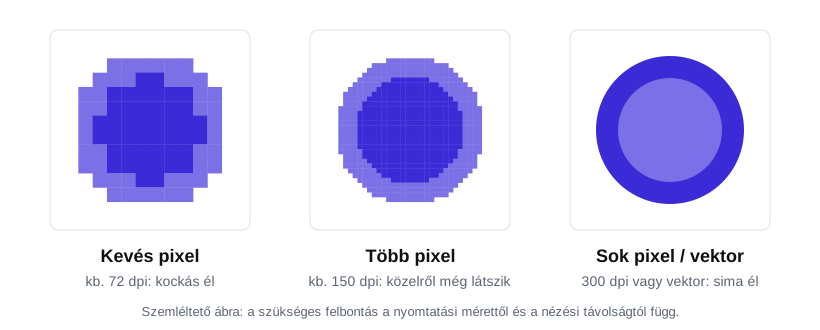
Ábra: ugyanaz a motívum kevés pixellel kockás, elegendő pixellel sima. A vektoros grafika bármekkora méreten éles.
Hány pixel kell? Egy egyszerű számítás
A szükséges pixelszám egyszerűen kiszámolható: méret hüvelykben × a kívánt dpi. Egy hüvelyk 25,4 mm. Néhány példa:
| Termék | Végleges méret | Felbontás | Szükséges pixelszám |
|---|---|---|---|
| Névjegy | 90×50 mm | 300 dpi | 1063×591 |
| Szórólap A5 | 148×210 mm | 300 dpi | 1748×2480 |
| Szórólap A4 | 210×297 mm | 300 dpi | 2480×3508 |
| Plakát A2 | 420×594 mm | 150 dpi | 2480×3508 |
| Molinó | 200×100 cm | 100 dpi | 7874×3937 |
Egy mobiltelefon fotója (például 4000×3000 pixel) tehát A4-es lapon bőven elég, az A2-es plakáton még jó, de egy kétméteres molinón már csak 50 dpi körüli érték jön ki, és ez is elfogadható, ha messziről nézik.
A nézési távolság dönt
A szemünk nem képes tetszőlegesen finom részleteket megkülönböztetni: minél messzebbről nézünk valamit, annál kevésbé látjuk a pixeleket. Ezért nagyformátumnál elég az alacsonyabb felbontás.
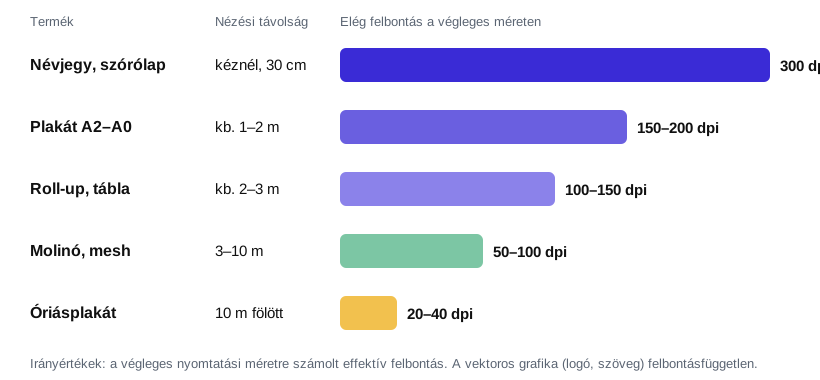
Ábra: irányértékek a végleges méretre számolt felbontásra.
A tapasztalati szabály: a kézben tartott nyomat (névjegy, szórólap, katalógus) 300 dpi-t kíván, az egy-két méterről nézett plakát 150–200 dpi-t, a három méternél távolabbi molinó, mesh vagy ablakfólia 50–100 dpi-t. Az óriásplakátok akár 20–40 dpi-vel is megfelelnek.
A PrintPont előellenőrzése is így gondolkodik: normál méretnél 250 dpi fölött rendben jelez, 150–250 dpi között figyelmeztet (közelről kissé lágy lesz), 150 alatt „nagyon alacsony” felbontást mond. Nagyformátumnál a küszöb alacsonyabb: 100, illetve 60 dpi.
Vektor és pixelgrafika
Kétféle grafikát különböztetünk meg:
- Pixelgrafika (raszteres): fotók, szkennelt képek, PNG és JPG fájlok. Fix számú képpontból áll, ezért a felbontás számít, és nagyításnál elveszti az élességét.
- Vektorgrafika: logók, ikonok, ábrák, szöveg. Matematikai görbékből áll (AI, EPS, SVG fájlok vagy vektoros PDF), ezért bármekkora méretre élesen nagyítható, a felbontás nem számít.
Ezért érdemes a logót és a szöveget mindig vektoros formában használni. A betűk a PDF-ben vektorok maradnak, így élesen nyomtatnak akkor is, ha a mögöttük lévő fotó alacsonyabb felbontású.
A nagyítás hibái
Ha túl kicsi a kép a kívánt méretre, a következő hibák jelennek meg:
- Pixelesedés: az egyes négyzet alakú képpontok látszanak, különösen a szöveg és az élek mentén.
- Életlenség: a program a hiányzó pixeleket kiszámolja a szomszédokból, ezért a kép elmosódik.
- JPG-foltosság: a tömörítés tipikus négyzetes foltjai és a szélek körüli „zaj” felnagyítva feltűnik.
A Photoshop és az újabb, mesterséges intelligenciára épülő felskálázó programok enyhíthetik ezeket, de a valódi részletet nem pótolják: a program kitalálja, mit rajzolt volna a kép. Fotóknál ez gyakran meggyőző, arcoknál, szövegnél és logóknál viszont torz eredményt adhat. A legjobb megoldás mindig a nagyobb eredeti.
Gyakorlati tippek
- Ne a weboldalról mentsd a képet. A weben 72–96 ppi, kis méretű változatokat használnak. Kérd el az eredetit.
- A telefonos fotó általában elég. A mai telefonok 12 megapixeles fotói A4-ig bőven jók.
- Ne állítsd át a dpi-t a pixelek megváltoztatása nélkül. A 72 dpi-ről 300 dpi-re átírt szám nem javít a képen, csak a végleges méretet csökkenti (ha a Resample ki van kapcsolva).
- Ellenőrizd az effektív felbontást. A tervezőprogramban a kép adatai (InDesign: Link Info, Illustrator: Links panel) mutatják, mekkora a kép a végleges méreten.
- Nagyformátumnál ne dolgozz 300 dpi-n. Egy 2×1 méteres molinó 300 dpi-n 23 622×11 811 pixeles, 280 megapixeles kép lenne: lassú, nehéz fájl, és semmilyen látható haszna nincs.
Ellenőrizd a fájlod az ingyenes PDF-ellenőrzővel: képenként megmutatja a végső méretre számolt felbontást. A méretről és a vágásról a kifutó-útmutató, a színekről a CMYK-útmutató szól, a teljes lépéssor pedig a fájl-előkészítési útmutatóban található. A feltöltési korlátokról az anyagleadási útmutató ad tájékoztatást.
Gyakori kérdések
Mennyi dpi kell a nyomtatáshoz?
Kisformátumnál (névjegy, szórólap, meghívó) a végleges méreten 300 dpi az ideális, 250 dpi fölött még jó. Nagyformátumnál, ahol messziről nézik, 100–150 dpi is elég, molinónál akár 50–100 dpi.
Mi a különbség a dpi és a ppi között?
A ppi (pixel per inch) a képfájl pixelsűrűsége, a dpi (dot per inch) a nyomtató festékpontjainak sűrűsége. A hétköznapi szóhasználatban és a nyomdai követelményekben a dpi-t a képek felbontására is használják.
Fel lehet nagyítani egy kis képet a Photoshopban?
Nagyítani lehet, de a hiányzó részletet a program csak kitalálja, ezért a kép életlen vagy foltos marad. A felskálázás enyhít a pixelezésen, de nem helyettesíti a nagy felbontású eredetit.
A weboldalról mentett kép jó nyomtatásra?
Ritkán. A weboldalakon a képek jellemzően 1000–2000 pixel szélesek, ez 300 dpi-n csak 8–17 cm-es nyomatot bír el. Névjegyhez elég lehet, plakáthoz biztosan kevés.
Mit tehetek a logómmal, ha csak kis kép van belőle?
Kérd el az eredeti vektoros fájlt (AI, EPS, SVG vagy vektoros PDF) a tervezőtől. Ha nincs, a logót újra lehet rajzolni vektoros formában, vagy kérhetsz tervezést a nyomdától.
Hol látom, mekkora a képem felbontása a végleges méreten?
Photoshopban az Image, Image Size párbeszédablakban, ha a Resample ki van kapcsolva. A PDF-ellenőrzőnk is megmutatja minden képnél a végső méretre számolt effektív felbontást.